
パスキー認証

パスキー認証の概要
パスワード不要でログインいただけます
パスキーは、ご利用の端末に搭載されている指紋や顔認証などを利用してより安全にログインできる仕組みです。
パスワードを入力する必要はありません。
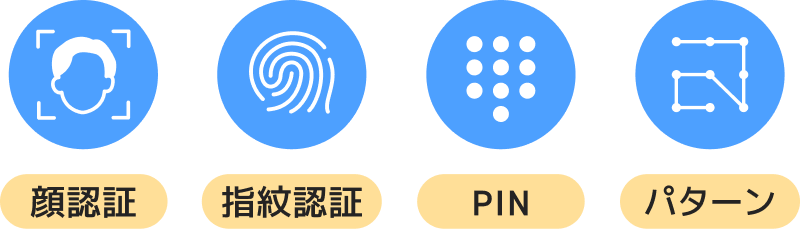
ご利用端末で画面ロックの解除に使用している認証(指紋認証、顔認証、PINコード、パターンなど)を、そのまま「PayPay証券」「PayPay証券ミニアプリ」などの各取引アプリ・サイトへのログインにご利用いただけます。
パスワードを覚える必要がなく、第三者に盗まれにくいため、安全かつ簡単にご利用いただけます。
パスキーはパスワードマネージャーに保存されます
パスキーは、ご利用端末に標準搭載されているパスワード管理機能(パスワードマネージャー)に保存されます。
初期設定時は、ご利用端末の基本アカウント(例:Apple ID/Google アカウント)に紐づくパスワードマネージャー(例:iCloud キーチェーン/Google パスワードマネージャー)に保存されます。

複数の端末からご利用いただけます
同じパスワードマネージャーを同期している複数の端末から、「PayPay証券アプリ」「PayPay証券ミニアプリ」などの各取引アプリ・サイトにログインすることが可能です。
その他、パスキーの利用方法などについては、よくあるご質問を参照ください。
パスキーの登録方法
PayPay証券アプリ / PayPay証券ミニアプリ
画面はiPhoneでのイメージです
![PayPay証券アプリまたはミニアプリにログイン後、[マイページ>セキュリティ>パスキーの管理]をタップ](/security/images/passkey/howto-step01.png)
PayPay証券アプリまたはミニアプリにログイン後、[マイページ>セキュリティ>パスキーの管理]をタップ
![パスキー認証に関する概要を確認のうえ、[パスキーに変更する]をタップ](/security/images/passkey/howto-step02.png)
パスキー認証に関する概要を確認のうえ、[パスキーに変更する]をタップ
![パスキー認証に関する注意事項を確認のうえ、再度[パスキーに変更する]をタップ](/security/images/passkey/howto-step03.png)
パスキー認証に関する注意事項を確認のうえ、再度[パスキーに変更する]をタップ
![登録メールアドレスに送信された認証コードを入力し、[認証する]をタップ ※メールアドレス未登録時など、別画面が表示される場合があります。その場合は、画面の案内に従ってお手続きください。](/security/images/passkey/howto-step04.png)
登録メールアドレスに送信された認証コードを入力し、[認証する]をタップ
- メールアドレス未登録時など、別画面が表示される場合があります。その場合は、画面の案内に従ってお手続きください。
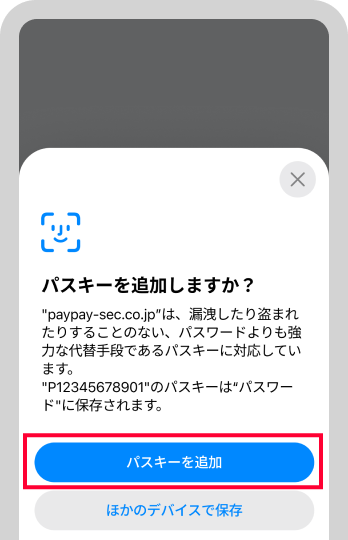
パスキーを登録するための認証画面が立ち上がります。画面の案内に従って認証してください。
![パスキーの登録は完了です。[ログインに戻る]をタップして、再度パスキーでログインしてください。](/security/images/passkey/howto-step06.png)
パスキーの登録は完了です。
[ログインに戻る]をタップして、再度パスキーでログインしてください。


パスキーの対応状況(2026年7月時点)
パスキーでのログインは全ての取引アプリ・サイトでご利用いただけます。
パスキーの登録や一覧の確認、削除は、「PayPay証券アプリ」「PayPay証券ミニアプリ」から実施いただけます。
登録済みのパスキーでログインいただけない場合に必要となるパスキーの再設定は、「PayPay証券アプリ」からのみ可能です。
| 取引チャネル | パスキーログイン | パスキー登録、一覧の確認、削除 | パスキー再設定 |
|---|---|---|---|
| PayPay証券アプリ | 〇 | 〇 | 〇 |
| PayPay証券ミニアプリ | 〇 | 〇 | - |
|
PC取引サイト
つみたてロボ貯蓄 アプリ 日本株CFDアプリ 10倍CFD アプリ |
〇 | - | - |
今後の予定
今後は、取引や入出金などの重要な操作についても、順次パスキー認証に対応する予定です。
すでに「PayPay証券アプリ」「PayPay証券ミニアプリ」でパスキーを登録されている場合は、対応開始後、特別な操作を行うことなく、すべての取引アプリ・サイトで認証方法が自動的にパスキーに切り替わります。
ご注意事項
パスキーを登録する際の注意点
パスキーを登録(パスワード認証からパスキー認証へ切り替えた)後は、他の端末からログインする際もパスキー認証をご利用いただくことになります。
原則として、一度パスキーを登録した後は、パスワード認証に戻すことはできません。
安全にご利用いただくために
パスワードマネージャーと端末の基本アカウント(Apple ID / Google アカウント)は厳重に管理し、不正利用されないようご注意ください。
パスキーログインでお困りの方
-
パスキーを登録できません。どうしたらよいですか
-
iPhoneでiCloudキーチェーンをご利用の場合
iPhoneでiCloudキーチェーンにパスキーを登録できない場合は、以下の①~④を順番にご確認ください。
- iPhoneでは、パスキーの保存先としてiCloudキーチェーンまたはGoogle パスワード マネージャーをご利用いただけます。
- 設定画面の表示名や操作手順は、ご利用のiOSのバージョンによって異なる場合があります。
-
iOSやSafariを最新の状態にする
ご利用のiPhoneのiOSやSafariが最新の状態になっていることをご確認ください。
最新でない場合は、アップデートしたうえで、再度パスキーの登録をお試しください。 -
iPhoneの画面ロックや生体認証の設定を確認する
パスキーを利用するには、iPhoneにパスコードが設定されている必要があります。「設定」アプリを開きます。
「Face IDとパスコード」または「Touch IDとパスコード」をタップします。
iPhoneのパスコードを入力します。
パスコードが設定されていることを確認します。
- 「パスコードをオンにする」と表示されている場合は、タップしてパスコードを設定してください。
- Face IDまたはTouch IDをご利用の場合は、有効になっていることもあわせてご確認ください。
-
iCloudキーチェーンの設定を確認する
iCloudキーチェーンにパスキーを保存できるよう、以下の設定をご確認ください。「設定」アプリを開きます。
画面上部の「Apple Account(ユーザー名)」をタップします。
「iCloud」をタップし、「パスワード」または「パスワードとキーチェーン」をタップします。
「このiPhoneを同期」がオンになっていることを確認します。
- オフになっている場合は、オンに変更してください。
-
iPhoneの「自動入力とパスワード」の設定を確認する
「設定」アプリを開きます。
「一般」をタップします。
「自動入力とパスワード」をタップします。
「パスワードとパスキーを自動入力」がオンになっていることを確認します。
「自動入力の取得元」で「パスワード」がオンになっていることを確認します。
- オフになっている場合は、オンに変更してください。
-
Google パスワード マネージャーなど、ほかのパスワード管理サービスがオンになっている場合でも、オフにする必要はありません。
パスキーの登録時に、保存先としてiCloudキーチェーンを選択してください。
①~④をご確認のうえ、再度パスキーの登録をお試しください。
上記をお試しいただいても解決しない場合は、以下をご確認ください。
https://www.paypay-sec.co.jp/security/passkey.html#ts06a
-
iPhoneでGoogle パスワード マネージャーをご利用の場合
iPhoneでGoogle パスワード マネージャーにパスキーを登録できない場合は、以下の①~④を順番にご確認ください。
- 設定画面の表示名や操作手順は、ご利用のiOSのバージョンによって異なる場合があります。
-
iOSやGoogle Chromeを最新の状態にする
ご利用のiPhoneのiOSや「Google Chrome」が最新の状態になっていることをご確認ください。
最新でない場合は、アップデートしたうえで、再度パスキーの登録をお試しください。 -
iPhoneの画面ロックや生体認証の設定を確認する
パスキーを利用するには、iPhoneにパスコードが設定されている必要があります。
iPhoneのパスコードが設定されていることをご確認ください。
また、Face IDまたはTouch IDをご利用の場合は、有効になっていることをご確認ください。 -
Google ChromeのインストールとGoogle アカウントへのログインを確認する
ご利用のiPhoneに「Google Chrome」がインストールされていることをご確認ください。
インストールされていない場合は、「App Store」から「Google Chrome」をインストールしてください。
インストール後、「Google Chrome」アプリを開き、パスキーを保存するGoogle アカウントにログインしてください。 -
iPhoneの「自動入力とパスワード」の設定を確認する
iPhoneの「設定」アプリを開きます。
「一般」をタップします。
「自動入力とパスワード」をタップします。
「パスワードとパスキーを自動入力」がオンになっていることを確認します。
「自動入力の取得元」で「Chrome」がオンになっていることを確認します。
- オフになっている場合は、オンに変更してください。
-
Microsoft Authenticatorなど、ほかのパスワード管理サービスがオンになっている場合でも、オフにする必要はありません。
パスキーの登録時に、保存先として「Chrome」を選択してください。
①~④をご確認のうえ、再度パスキーの登録をお試しください。
上記をお試しいただいても解決しない場合は、以下をご確認ください。
https://www.paypay-sec.co.jp/security/passkey.html#ts06a -
Android端末でGoogle パスワード マネージャーをご利用の場合
Android端末でGoogle パスワード マネージャーをご利用の場合は、以下の①~⑤を順番にご確認ください。
- 設定画面の表示名や操作手順は、ご利用の端末やAndroidのバージョンによって異なる場合があります。
-
Android OSやGoogle Play システムなどを最新の状態にする
ご利用のAndroid端末のOS、「Google Play システム」「Google Play 開発者サービス」「Google Chrome」が最新の状態になっていることをご確認ください。- Google パスワード マネージャーでパスキーをご利用いただくには、Android 9以降が必要です。
<Android OSのバージョンを確認する>
「設定」アプリを開きます。
「デバイス情報」をタップします。
「Androidバージョン」で、OSのバージョンを確認します。
- 最新のバージョンでない場合は、「設定」>「システム」>「システムアップデート」から、最新のバージョンへアップデートしてください。
<Google Play システムのアップデートを確認する>
端末の「設定」から「Google Play システム アップデート」を確認し、最新の状態になっていない場合はアップデートしてください。- 「Google Play システム アップデート」の表示場所は、ご利用の端末やAndroidのバージョンによって異なります。
-
Android端末の画面ロックや生体認証の設定を確認する
パスキーを利用するには、端末の画面ロックなどのセキュリティ設定が必要です。「設定」アプリを開きます。
「セキュリティとプライバシー」をタップします。
「デバイスのロック解除」をタップします。
「画面ロック」で、「パターン」「PIN」「パスワード」のいずれかが設定されていることを確認します。
- 設定されていない場合は、「パターン」「PIN」「パスワード」のいずれかを選択し、画面ロックを設定してください。
- 指紋認証や顔認証などの生体認証をご利用の場合は、有効になっていることもあわせてご確認ください。
-
Google ChromeのインストールとGoogle アカウントへのログインを確認する
ご利用のAndroid端末に「Google Chrome」がインストールされていることをご確認ください。
インストールされていない場合は、以下の手順でインストールしてください。「Play ストア」を開き、画面下部の「検索」をタップします。
検索欄に「Google Chrome」または「Chrome」と入力し、「Google Chrome」をインストールします。
また、端末でGoogle アカウントにログインしていることをご確認ください。
「設定」アプリを開きます。
「ユーザーとアカウント」「パスワードとアカウント」または「アカウントとバックアップ」>「アカウント」を選択します。
Google アカウント(メールアドレス)が表示されていることを確認します。
- Google アカウントが表示されていない場合は、「アカウントを追加」からGoogle アカウントにログインしてください。
-
パスキーの保存先を確認する
Google パスワード マネージャーにパスキーを保存できるよう、以下の設定をご確認ください。「設定」アプリを開きます。
「パスワードとセキュリティ」「セキュリティとプライバシー」または「セキュリティ」を選択します。
「パスワードを管理」または「その他のセキュリティとプライバシー」を選択します。
「Googleの自動入力サービス」を選択します。
「Google パスワード マネージャー」が表示され、有効になっていることを確認します。
- ほかのパスワード管理サービスが有効になっている場合でも、オフにする必要はありません。パスキーの登録時に、保存先として「Google パスワード マネージャー」を選択してください。
- 設定項目の名称や表示場所は、ご利用の端末やAndroidのバージョンによって異なる場合があります。
-
PayPay証券ミニアプリをご利用の場合
PayPay証券ミニアプリをご利用の場合は、デフォルトのブラウザを「Chrome」に設定したうえで、PayPayアプリのキャッシュを削除してください。
<デフォルトのブラウザをChromeに設定する>「設定」アプリを開きます。
「アプリ」または「アプリと通知」を選択します。
「デフォルトのアプリ」または「標準アプリ」を選択します。
「ブラウザアプリ」を選択します。
デフォルトで使用するブラウザとして「Chrome」を選択します。
<PayPayアプリのキャッシュを削除する>
PayPayアプリの「アカウント」>「その他設定」>「キャッシュを削除」>「削除する」の順にタップしてください。①~⑤をご確認のうえ、再度パスキーの登録をお試しください。
上記をお試しいただいても解決しない場合は、以下をご確認ください。
https://www.paypay-sec.co.jp/security/passkey.html#ts06a
-
AndroidでSamsung Passをご利用の場合
Android端末でSamsung Passをご利用の場合は、以下の①~③を順番にご確認ください。
- 設定画面の表示名や操作手順は、ご利用の端末やAndroidのバージョンによって異なる場合があります。
-
Android OSやアプリを最新の状態にする
ご利用の端末のAndroid OSや「Samsung Pass」「Samsung Internet Browser」が最新の状態になっていることをご確認ください。
最新でない場合は、アップデートしたうえで、再度パスキーの登録をお試しください。 -
Android端末の画面ロックや生体認証の設定を確認する
パスキーを利用するには、端末の画面ロックなどのセキュリティ設定が必要です。
PIN、パターン、パスワードなどの画面ロックが設定されていることをご確認ください。
また、指紋認証や顔認証などの生体認証をご利用の場合は、有効になっていることをご確認ください。 -
Samsung Passがパスキーの保存先として設定されているか確認する
端末の設定から、パスワードやパスキーの保存先としてSamsung Passが設定されていることをご確認ください。
Samsung Passが設定されていない場合は、パスワードやパスキーの保存先としてSamsung Passを選択してください。- 設定項目は、「パスワード、パスキー、自動入力」などの名称で表示される場合があります。
Samsung Passをご利用の場合、デフォルトのブラウザを「Samsung Internet Browser」に変更することで、パスキーを登録できる場合があります。
以下の手順で設定を変更してください。端末の「設定」アプリを開きます。
「アプリ」をタップし、「デフォルトのアプリ」を選択します。
「ブラウザアプリ」をタップします。
「Samsung Internet Browser」を選択します。
①~③をご確認のうえ、PayPay証券アプリまたはPayPay証券ミニアプリを開き、再度パスキーの登録をお試しください。
-
iCloudキーチェーン、Google パスワード マネージャー以外をご利用の場合、またはご利用のパスワードマネージャーが不明な場合
iCloudキーチェーン、Google パスワード マネージャー、Samsung Pass以外をご利用の場合、またはご利用のパスワードマネージャーが不明な場合
弊社では、ご利用のパスワードマネージャーによって、パスキーの登録を制限する設定は行っておりません。
パスキーを登録できない場合は、端末(OS)やブラウザ、パスワードマネージャーの設定などが影響している可能性があります。以下をご確認のうえ、再度パスキーの登録をお試しください。
端末の画面ロックが設定されているか
指紋認証や顔認証などの生体認証をご利用の場合は、有効になっているか
端末の設定で、パスワードやパスキーを保存する機能が有効になっているか
パスキーの保存先として、ご利用のパスワードマネージャーが設定されているか
ご利用のブラウザやパスワードマネージャーがパスキーに対応しているか
OS、ブラウザ、パスワードマネージャーが最新の状態になっているか
ご利用のパスワードマネージャーがわからない場合は、端末の「パスワード」や「自動入力」などの設定から、パスワードやパスキーの保存先をご確認ください。
上記をご確認いただいてもパスキーを登録できない場合や、設定方法がご不明な場合は、ご利用の端末、ブラウザ、パスワードマネージャーの各提供元へお問い合わせください。
-
-
パスキーを登録しましたが、パスキーでログインできません。どうすればよいですか
-
iPhoneでiCloudキーチェーンをご利用の場合
PayPay証券ミニアプリでパスキーでログインできない場合は、端末の設定状況が影響している可能性があります。
以下の①②を順番にご確認ください。- 設定画面の表示名や操作手順は、ご利用の端末やiOSのバージョンによって異なる場合があります。
-
Safariのモバイルデータ通信がオンになっているか確認する
iPhoneの「設定」アプリを開きます。
「モバイル通信」をタップします。
画面を下にスクロールし、アプリ一覧から「Safari」を確認します。
「Safari」がオフになっている場合は、オンに変更します。
- あわせて、「モバイルデータ通信」がオンになっていることもご確認ください。
-
アプリの表示・セキュリティ設定を確認する対象のアプリに、以下の設定がされていないかご確認ください。
対象のアプリに、以下の設定がされていないかご確認ください。アプリを開く際にFace ID/Touch IDなどの認証を求める設定
アプリを非表示にする設定
<アプリを開く際にFace IDなどを求める設定を解除する>
ホーム画面で対象のアプリを長押しします。
「Face IDを必要にしない」などをタップします。
Face ID、Touch ID、またはパスコードで認証します。
<アプリが非表示になっている場合>
ホーム画面を一番右までスワイプし、「Appライブラリ」を開きます。
画面下部の「非表示」をタップします。
Face ID、Touch ID、またはパスコードで認証します。
対象のアプリを長押しします。
「Face IDを必要にしない」などをタップし、非表示を解除します。
①②をご確認後、再度パスキーでのログインをお試しください。
上記をお試しいただいても解決しない場合は、以下をご確認ください。
https://www.paypay-sec.co.jp/security/passkey.html#ts06a
-
iPhoneでGoogle パスワード マネージャーをご利用の場合
iPhoneでGoogle パスワード マネージャーにパスキーを登録済みで、パスキーでログインできない場合は、ご利用のアプリに応じて以下をご確認ください。
<PayPay証券アプリをご利用の場合>
「Google Chrome」アプリを一度開き、トップ画面が表示されることをご確認ください。
その後、PayPay証券アプリを開き、再度パスキーでのログインをお試しください。<PayPay証券ミニアプリをご利用の場合>
以下の①~④を順番にご確認ください。-
Google Chromeがインストールされているか確認する
ご利用のiPhoneに「Google Chrome」がインストールされていることをご確認ください。
インストールされていない場合は、以下の手順でインストールしてください。「App Store」を開きます。
画面下部の「検索」をタップします。
検索欄に「Google Chrome」または「Chrome」と入力します。
-
「Google Chrome」をインストールします。
インストール後、「Google Chrome」アプリを一度開いてください。
-
iPhoneの「自動入力とパスワード」の設定を確認する
Google パスワード マネージャーに保存されているパスキーを利用できるよう、以下の設定をご確認ください。
iPhoneの「設定」アプリを開きます。「一般」をタップします。
「自動入力とパスワード」をタップします。
「パスワードとパスキーを自動入力」がオンになっていることを確認します。
「自動入力の取得元」で「Chrome」がオンになっていることを確認します。
- オフになっている場合は、オンに変更してください。
-
設定画面の表示名や操作手順は、ご利用のiOSのバージョンによって異なる場合があります。
すでに「Chrome」がオンになっている場合は、「Google Chrome」アプリを一度開き、トップ画面が表示されることをご確認ください。
①②をご確認後、PayPay証券ミニアプリを開き、再度パスキーでのログインをお試しください。
ログインできない場合は、以下の③④を順番にお試しください。 -
PayPayアプリのキャッシュを削除する
PayPayアプリを開きます。
画面右下の「アカウント」>「その他設定」をタップします。
「キャッシュを削除」をタップします。
-
「削除する」をタップします。
キャッシュ削除後、PayPay証券ミニアプリを開き、再度パスキーでのログインをお試しください。
-
iPhoneを再起動する
ご利用のiPhoneを再起動してください。
再起動後、PayPayアプリからPayPay証券ミニアプリを開き、再度パスキーでのログインをお試しください。①~④をすべてお試しいただいても解決しない場合は、以下をご確認ください。
https://www.paypay-sec.co.jp/security/passkey.html#ts06a
-
-
AndroidでGoogle パスワード マネージャーをご利用の場合
Android端末でGoogle パスワード マネージャーにパスキーを登録済みで、パスキーでログインできない場合は、以下の①~⑤を順番にご確認ください。
- 設定画面の表示名や操作手順は、ご利用の端末やAndroidのバージョンによって異なる場合があります。
-
Android OSが最新の状態になっているか確認する
Android OSが最新でない場合、パスキーを正しく利用できないことがあります。
端末の設定画面から、Android OSが最新の状態になっていることをご確認ください。
最新でない場合は、アップデートしたうえで、再度パスキーでのログインをお試しください。 -
Android System WebViewが最新の状態になっているか確認する
「Android System WebView」が最新でない場合、アプリ内のログイン画面でパスキーが正しく動作しないことがあります。
「Google Play ストア」で「Android System WebView」を開き、更新がある場合はアップデートしてください。 -
Google Play システムが最新の状態になっているか確認する
Android OSとは別に、Google Play システムのアップデートが必要な場合があります。
端末の設定画面から「Google Play システム アップデート」を確認し、最新の状態になっていない場合はアップデートしてください。 -
Google Chromeが最新の状態になっているか確認する
「Google Chrome」が最新でない場合、パスキーの選択画面や認証処理が正しく表示されないことがあります。
「Google Play ストア」で「Google Chrome」を開き、更新がある場合はアップデートしてください。 -
パスキーの優先サービスを確認する
パスキーの優先サービスが設定されていない場合、保存済みのパスキーが表示されないことがあります。
端末の設定画面からパスキーの優先サービスを確認し、未設定の場合は設定してください。
Google パスワード マネージャーをご利用の場合は、Googleのパスワード管理サービスを選択してください。
①~⑤をご確認後、再度パスキーでのログインをお試しください。
上記をお試しいただいても解決しない場合は、以下をご確認ください。
https://www.paypay-sec.co.jp/security/passkey.html#ts06a -
AndroidでSamsung Passをご利用の場合
Android端末でSamsung Passにパスキーを登録済みで、パスキーでログインできない場合は、以下の①~④を順番にご確認ください。
- 設定画面の表示名や操作手順は、ご利用の端末やAndroidのバージョンによって異なる場合があります。
-
Android OSやアプリを最新の状態にする
ご利用の端末のAndroid OSや「Samsung Pass」「Samsung Internet Browser」が最新の状態になっていることをご確認ください。
最新でない場合は、アップデートしたうえで、再度パスキーでのログインをお試しください。 -
端末の画面ロックや生体認証の設定を確認する
パスキーを利用するには、端末の画面ロックなどのセキュリティ設定が必要です。
PIN、パターン、パスワードなどの画面ロックが設定されていることをご確認ください。
また、指紋認証や顔認証などの生体認証をご利用の場合は、有効になっていることをご確認ください。 -
Samsung Passがパスキーの保存先として設定されているか確認する
端末の設定から、パスワードやパスキーの保存先としてSamsung Passが設定されていることをご確認ください。
Samsung Passが設定されていない場合は、パスワードやパスキーの保存先としてSamsung Passを選択してください。- 設定項目は、「パスワード、パスキー、自動入力」などの名称で表示される場合があります。
-
デフォルトのブラウザを「Samsung Internet Browser」に設定する
Samsung Passをご利用の場合、デフォルトのブラウザを「Samsung Internet Browser」に変更することで、パスキーでログインできる場合があります。
以下の手順で設定を変更してください。端末の「設定」アプリを開きます。
「アプリ」をタップし、「デフォルトのアプリ」を選択します。
「ブラウザアプリ」をタップします。
「Samsung Internet Browser」を選択します。
①~④をご確認後、PayPay証券アプリまたはPayPay証券ミニアプリを開き、再度パスキーでのログインをお試しください。
上記をお試しいただいても解決しない場合は、以下をご確認ください。
https://www.paypay-sec.co.jp/security/passkey.html#ts06a
-
-
スマートフォンでパスキーを登録していますが、PC取引サイトにログインできません。どうすればよいですか
-
PC取引サイトにパスキーでログインする場合は、以下のいずれかの方法をお試しください。
-
パスワードマネージャーを同期してログインする
パスキーを登録した端末とPCで同じパスワードマネージャーを同期することで、保存済みのパスキーを利用してPCサイトにログインできます。パスワードマネージャーの同期方法は、以下をご確認ください。
https://www.paypay-sec.co.jp/security/passkey.html#pk26 -
QRコードを読み取ってログインする(クロスデバイス認証)
PCのログイン画面に表示されるQRコードを、パスキーを登録した端末で読み取り、端末で認証することで、保存済みのパスキーを利用してPCサイトにログインできます。以下をご確認のうえ、QRコードを読み取ってください。
PCとパスキーを登録した端末のBluetoothをオンにしてください。
パスキーを登録した端末の標準カメラ(Google レンズなど)で、PCのログイン画面に表示されるQRコードを読み取ってください。
- QRコード読み取り専用アプリからはご利用いただけません。
-
-
-
PayPay証券ミニアプリでパスキーを設定済みですが、PayPay証券アプリでパスキーを再設定すると「本人確認してください」と表示されます。どうすればよいですか
-
PayPay証券アプリを初めてご利用のお客様が、ログイン画面の「パスキーでログインできない」からパスキーの再設定を行った場合に表示されます。
お手数ですが、以下の手順でお手続きください。-
ログイン方式をパスワード認証に変更する
PayPay証券アプリのログイン画面下部にある「パスキーでログインできない」をタップし、「お問い合わせフォーム」を開いてください。
必要事項を入力し、注意事項をご確認のうえ、ログイン方式をパスワード認証へ変更するお手続きを行ってください。- ログイン方式の変更には、数営業日かかります。
-
PayPay証券ミニアプリでパスキーを登録する
ログイン方式の変更完了後、PayPay証券ミニアプリにパスワードでログインし、あらためてパスキーを登録してください。<PayPay証券アプリもご利用になる場合>
PayPay証券アプリもご利用になる場合は、②の手続き後、以下の③④もお手続きください。- PayPay証券ミニアプリのみをご利用の場合は、以下のお手続きは不要です。
-
PayPay証券アプリにログインし、本人確認書類を提出する
PayPay証券アプリにパスワードでログインし、本人確認書類をご提出ください。
ご提出いただいた本人確認書類の確認には、数営業日かかります。 -
本人確認完了後、パスキーでログインする
本人確認が完了すると、PayPay証券アプリにパスキーでログインできるようになります。
-
-
-
「よくあるご質問」や「パスキーでお困りの方」を確認しましたが、解決しません。どうすればよいですか
-
「よくあるご質問」や「パスキーでお困りの方」に記載されている内容をお試しいただいても解決しない場合は、以下の情報をご記載のうえ、お問い合わせフォームよりお問い合わせください。
氏名
生年月日
ご登録電話番号
ご利用のアプリ(PayPay証券アプリ/PayPay証券ミニアプリ)
ご利用の端末/機種名(例:iPhone 16/Google Pixel 9)
OSとバージョン(例:iOS 18.6/Android 16)
ご利用のアプリのバージョン
ご利用のパスワードマネージャー(例:iCloudキーチェーン/Google パスワード マネージャー/Samsung Passなど)
表示されているエラーメッセージ(表示されている場合)
Google Chromeのバージョン(Google パスワード マネージャーをご利用の場合)
お問い合わせフォームはこちら
-
よくあるご質問
-
パスキー認証とは何ですか
パスキー認証とは、生体認証などを利用したログイン方法です。
ご利用端末のロック解除時に使用する認証機能(指紋認証、顔認証、PINコード、パターンなど)を利用するため、複雑なパスワードを入力する必要がなく、より安全にご利用いただけます。 -
パスキーとパスワードの違いは何ですか
パスワードは文字列を入力して認証する方式ですが、パスキーは公開鍵暗号方式を利用した新しい認証方式です。
パスキーでは、ログイン時に端末のロック解除方法(指紋認証・顔認証・PINなど)を使用します。
パスワードのように入力や記憶が不要なため、フィッシング詐欺やパスワード漏えいのリスクを大幅に低減できます。 -
パスキー認証を利用するために、スマートフォンに特別なアプリをインストールする必要がありますか
特別なアプリのインストールは不要です。
なお、パスキーが利用できなくなった場合は、マイナンバーカードによるパスキーの再設定が必要です。
マイナンバーカードをお持ちでない場合は、お手続きにお時間をいただくことがあります。 -
パスキー再設定時にマイナンバーカードが必要な理由を教えてください。
当社では、お客様の資産・情報を保護し、不正利用を防止するため、パスキー再設定時には厳格な本人確認を行っております。
そのため、ご本人様であることを確認できるマイナンバーカードによる本人確認を必須としております。これにより、第三者による不正なパスキー再設定を未然に防止し、より安全な認証環境を提供しています。
-
PayPay証券に、生体情報(顔や指紋など)は提供されますか
当社に生体情報が提供されることはありません。
指紋や顔認証に使用される生体認証データは、お客様の端末内にのみ保存されます。 -
パスキー認証の利用は必須ですか
はい。2026年6月30日(火)より順次必須となります。
各取引アプリ・サイトへログインされた際に、順次パスキー登録のご案内画面を表示いたします。表示される画面の案内に沿って、パスキーをご登録ください。 -
パスキーを登録した端末を紛失した場合はどうすればよいですか
端末の遠隔ロック・初期化などの対応を実施されることを推奨いたします。
不正利用の懸念がある場合には、新しいパスキーを再設定のうえ、紛失した端末とは別のパスワードマネージャーに保存することを推奨いたします。
- 古いパスキーの削除も併せて実施
再設定、削除方法については下記ご参照ください。
パスキーの再設定方法を教えてください
パスキーを削除するにはどうすればよいですか -
パスキーの登録方法を教えてください。
PayPay証券アプリ、PayPay証券ミニアプリにてご登録いただけます。
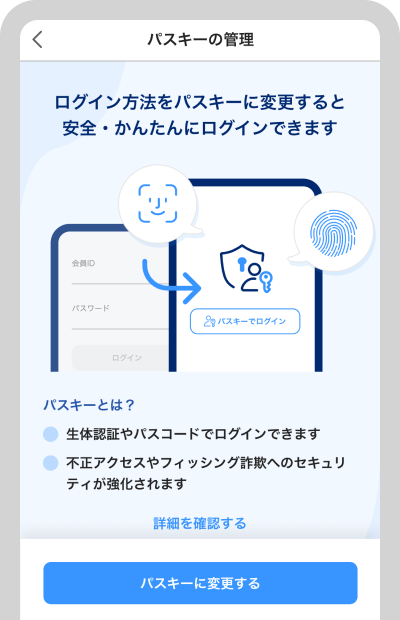
登録方法は以下のとおりです。
マイページ>セキュリティ>パスキーの管理- 詳細は、パスキーの登録方法を参照ください。
- セキュリティ維持の観点から、原則として一度パスキーを登録した後は、パスワード認証に戻すことはできません。
- PayPay証券アプリ、PayPay証券ミニアプリ以外のサービスから、パスキーの登録はできません。
-
パスキーはどのようにログイン時に利用しますか
パスキーを設定後、ログイン画面で「パスキーでログイン」を選択してください。

自動ログイン設定をONにしている場合は、PayPay証券アプリをタップすると、自動的にパスキー認証画面が表示されます。
画面の案内に従って認証を行うことで、ログインが完了します。- 前回ログインから一定時間経過していない場合は認証画面が表示されず、トップページに遷移します。


-
パスワードマネージャーとは何ですか
パスワードマネージャーとは、各種サービスのパスワードやパスキーを管理する機能またはアプリです。
初期設定時は、ご利用端末の基本アカウント(例:Apple ID/Google アカウント)に紐づくパスワードマネージャー(例:iCloud キーチェーン/Google パスワードマネージャー)に保存されますが、変更することも可能です。 -
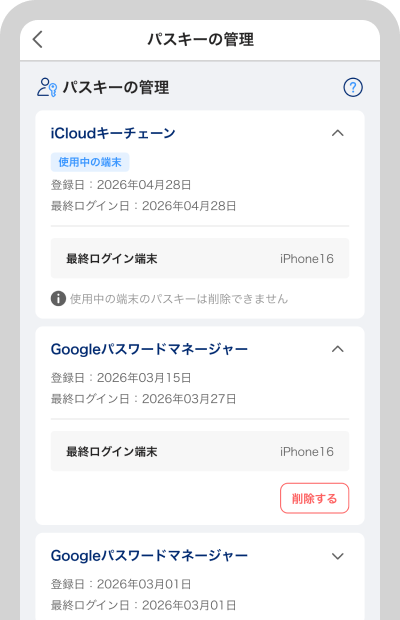
パスキーの登録状況はどこで確認できますか
PayPay証券アプリ、PayPay証券ミニアプリ内にてご確認いただけます。
マイページ>セキュリティ>パスキーの管理- PayPay証券アプリ、PayPay証券ミニアプリ以外のサービスから、パスキーの登録状況の確認はできません。
-
パスキーは機種変更しても継続して利用できますか
既存のパスワードマネージャーにログインすることで、継続してご利用いただけます。
パスワードマネージャーにログインできない場合は、「パスキーの再設定方法を教えてください」を参照してください。 -
パスキーの再設定方法を教えてください。
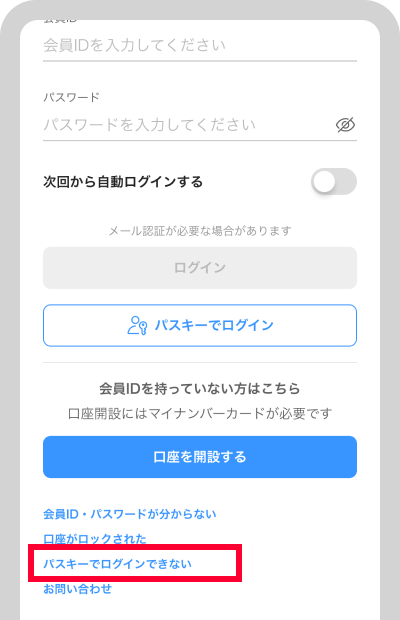
PayPay証券アプリのログイン画面で、「パスキーでログインできない」をタップし、表示される手順に従って再設定してください。
- パスキーの再設定は、PayPay証券アプリでのみ可能です。
- 再設定にはマイナンバーカードが必要です。
-
パスキーは複数登録(追加)できますか
パスキーは複数登録可能です。
PayPay証券アプリまたはPayPay証券ミニアプリの、
マイページ>セキュリティ設定>パスキーの管理
から現在登録済みのパスキーの確認や追加をいただけます。なお、両アプリにログインできない場合は、PayPay証券アプリからパスキーの再設定が必要です。
再設定方法はこちら
パスキーの再設定方法を教えてください -
1つの端末で複数の口座のパスキーを管理できますか
はい、可能です。
PayPay証券アプリにて、1つの端末で複数口座のパスキーを管理することができます。PayPay証券ミニアプリからは複数口座のパスキーを設定することはできません。
以下は、親権者が未成年口座を管理する場合の手順例です。PayPay証券アプリをご利用ください。-
未成年口座でパスキーが未設定の場合
- 親権者の端末で、未成年口座の会員IDとパスワードを入力してログイン
- 未成年口座にログインしていることを確認後、マイページ>セキュリティ>パスキーの管理 よりパスキーを登録
-
未成年口座でパスキーを設定済みの場合
- 親権者の端末で、ログイン画面下部の「パスキーでログインできない」をタップ
- 「パスキーを再設定する」をタップし、未成年口座の登録情報を入力のうえ再設定を行ってください。
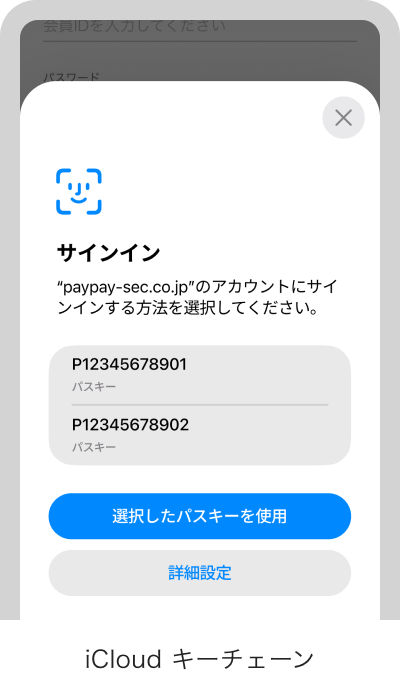
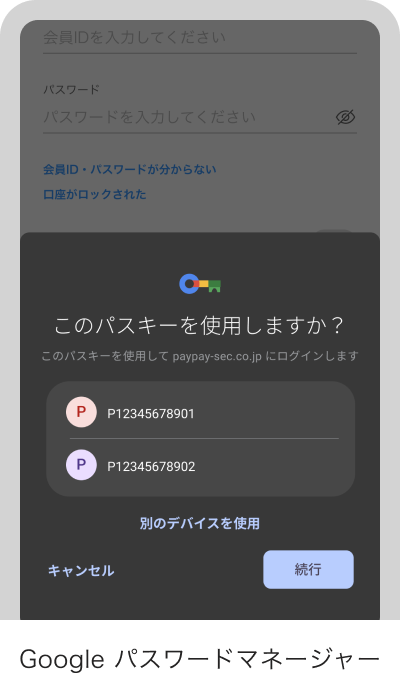
- パスキー設定後は、ログイン時に複数のパスキーが表示されます。ログインしたいアカウントのパスキーを選択してください。
-
未成年口座でパスキーが未設定の場合
-
なぜパスワード認証に戻せないのですか
パスキーはパスワードよりも高い安全性を確保できる認証方式です。
セキュリティ水準を維持するため、原則として、一度パスキー認証へ移行したアカウントは、より安全な認証方式を継続してご利用いただく設計としております。 -
パスキーを削除するにはどうすればよいですか
PayPay証券アプリ、PayPay証券ミニアプリのパスキー設定画面で、削除したいパスキーの「削除」をタップしてください。
- パスキーは削除せずに追加することも可能です
- 削除操作を実行しようとしている端末で現在利用中のパスキーは、削除できません
- 最後の1つのパスキーは削除できません
- 必要に応じて、下記参考情報を参照し、端末に保存されているパスキーも削除してください(自動入力候補として表示される場合など)
- 参考情報:iCloud キーチェーン/ Google パスワードマネージャー
なお、最後のパスキーが利用できなくなった場合は、PayPay証券アプリよりマイナンバーカードによるパスキーの再設定が必要です。
-
「パスキーで認証できませんでした」、「パスキーがありません」等と表示された場合はどうすればよいですか
端末やアプリの一時的な不具合の可能性があります。一度端末を再起動し、あらためてパスキー認証をお試しください。
あわせて、以下の点をご確認ください。-
端末・環境に関する確認事項
- 端末が生体認証やパスキーに対応しているか
- OSやアプリが最新バージョンか
- 生体認証が設定されているか、センサーが汚れていないか
- 端末のバッテリー残量が十分か
-
パスキー保存先に関する確認事項
- パスワードマネージャーに正しくログインしているか
-
パスキーの同期が有効になっているか
同期が無効な場合は、同期を有効化するか、パスキーの再設定を行ってください。- 以下の内容もご確認ください
- 参考情報:iCloud キーチェーン/ Google パスワードマネージャー
- よくあるご質問「パスキーの再設定方法を教えてください」
-
パスキーが削除されていないか(パスキー削除に関するメールが届いていないかご確認ください)
削除済みの場合は、パスキーの再設定を実施してください。
-
iOSの設定に関する確認事項
-
SafariでJavaScriptが有効になっているか
以下の手順で、確認・有効化を行ってください。
設定>アプリ>Safari>詳細>JavaScriptを有効(緑色)にする
-
SafariでJavaScriptが有効になっているか
-
端末・環境に関する確認事項
-
知らないパスキーが登録されていますがどうしたらいいですか
知らないパスキーが登録されている場合、第三者による不正登録の可能性があります。
速やかに該当のパスキーを削除のうえ、お問い合わせフォームより当社カスタマーサービスまでご連絡ください。
お問い合わせフォームはこちら
-
見覚えのないパスキーログイン通知が届きましたがどうしたらいいですか
まず、PayPay証券アプリまたはPayPay証券ミニアプリの、
マイページ>セキュリティ>パスキーの管理
より、見覚えのないパスキーが登録されていないかをご確認ください。
登録が確認された場合は、速やかに該当のパスキーを削除してください。削除方法については下記ご参照ください。
パスキーを削除するにはどうすればよいですかなお、身に覚えのない操作が確認された場合は、お問い合わせフォームより当社カスタマーサービスまでご連絡ください。
お問い合わせフォームはこちら
-
パスキー認証を利用すると、パスワードを使ってログインできなくなりますか。
はい。パスキー認証を有効化すると、原則としてパスワードを使ったログインはできなくなります。
セキュリティ維持の観点から、一度パスキー認証を有効化した後は、パスワード認証へ戻すことはできません。
なお、パスキーが利用できなくなった場合は、マイナンバーカードによるパスキーの再設定が必要です。
マイナンバーカードをお持ちでない場合は、再設定の手続きに時間を要することがあります。 -
ログイン通知を停止することはできますか
ログイン通知を停止することはできません。
ログイン通知は、お客様のアカウントを安全に保護するための重要なセキュリティ機能です。第三者による不正ログインや身に覚えのないアクセスに早く気づいていただくため、ログイン時に通知をお送りしています。
そのため、セキュリティ上の理由から、ログイン通知の配信停止や無効化はできません。
身に覚えのないログイン通知を受け取った場合は、速やかにパスワードの変更やログイン履歴の確認を行ってください。
なお、自動ログインを設定している場合は、セッションの有効期間中、ログイン通知は送信されません。
-
身に覚えのないログイン通知がありますが、不正ログインでしょうか
資産管理サービスや家計簿アプリなどをご利用の場合、定期的なデータ取得のため、お客様が操作されていない場合でもログイン通知が送信されることがあります。
資産管理サービス等をご利用されている場合には、登録状況をご確認ください。
-
パスキーでログインできていたのに、急にログインできなくなりました(iPhoneをご利用の場合)
ログイン時に「パスキー」と「QRコード」の選択肢が表示され、これまで利用していたパスキーが表示されない(パスキーでログインできない)場合は、iPhoneの自動入力設定や、Google アプリ/Chrome アプリとの一時的な連携状態が影響している可能性があります。
iPhoneでGoogle パスワード マネージャーにパスキーを保存している場合は、以下の手順をお試しください。
【1. Google パスワード マネージャーにパスキーが保存されているか確認する】
Google アプリを開き、右上のアイコンから「Google アカウントを管理」>「セキュリティ」>「Google パスワード マネージャー」を開いてください。パスキーの一覧にPayPay証券のパスキーが表示されているかご確認ください。
- ご利用の端末やOSのバージョンにより、操作方法が異なる場合があります。
パスキーが表示されない場合は、別のGoogleアカウントのGoogle パスワード マネージャーに保存されている可能性があります。ご利用中のGoogleアカウントをご確認のうえ、再度ログインをお試しください。
【2. iPhoneの自動入力設定を確認する】
iPhoneの「設定」>「一般」>「自動入力とパスワード」から、以下をご確認ください。- 「パスワードとパスキーを自動入力」がオンになっていること
- 「自動入力の取得元」でChromeがオンになっていること
Chromeが表示されていない場合は、Google アプリまたはChrome アプリがインストールされていない可能性があります。Google アプリまたはChrome アプリをインストール後、再度設定をご確認ください。
【3. Google アプリまたはChrome アプリを起動する】
Google アプリまたはChrome アプリを起動し、トップ画面が表示されることを確認してください。その後、再度ログインをお試しください。【4. iPhoneを再起動する】
上記をお試しいただいてもパスキーが表示されない場合は、iPhoneを再起動し、再度ログインをお試しください。改善しない場合は、お問い合わせフォームよりカスタマーサービスまでご連絡ください。
お問い合わせフォームはこちら -
パスキーを設定したのにログインできません。なぜですか。(Androidをご利用の場合)
Android端末では、OSや関連アプリのバージョン、パスキーの設定状況によって、パスキーでログインできないことがあります。
Androidでパスキーを利用するには、Android OS、Chrome、Android System WebView、Google Play システムアップデートなどを最新の状態にする必要があります。以下をご確認ください。
【1. Android OSを最新バージョンに更新する】
Android OSが最新でない場合、パスキーが正しく利用できないことがあります。
端末の設定画面から、Android OSが最新バージョンになっているか確認し、必要に応じて更新してください。【2. Android System WebViewを最新バージョンに更新する】
Android System WebViewが古い場合、アプリ内のログイン画面でパスキーが正しく動作しないことがあります。
Google Play ストアで「Android System WebView」を開き、更新がある場合はアップデートしてください。【3. Google Play システムアップデートを確認する】
Android OSとは別に、Google Play システムアップデートが必要な場合があります。
端末の設定画面から、Google Play システムアップデートが最新の状態になっているかご確認ください。【4. Chromeを最新バージョンに更新する】
Chromeが古い場合、パスキーの選択画面や認証処理が正しく表示されないことがあります。
Google Play ストアで「Google Chrome」を開き、更新がある場合はアップデートしてください。【5. パスキーの優先サービスを確認する】
Android端末でパスキーの優先サービスが設定されていない場合、保存済みのパスキーが表示されないことがあります。
端末の設定画面から優先サービスの設定を確認し、未設定の場合は設定してください。
優先サービスにはGoogleの設定を推奨しています。- 設定画面の表示名や操作手順は、ご利用の端末やAndroidのバージョンによって異なる場合があります。
-
パスキーを設定したのにログインできません。なぜですか。(AndroidでPayPay証券ミニアプリをご利用の場合)
Android端末でPayPay証券ミニアプリをご利用の場合、デフォルトに設定されているブラウザによっては、パスキーでログインできないことがあります。
その場合は、デフォルトのブラウザを以下の【動作確認済みのブラウザ】いずれかに変更したうえで、再度ログインをお試しください。
- 参考情報:デフォルトのブラウザを変更する方法
【動作確認済みのブラウザ】
- Chrome
- Microsoft Edge
- Samsung Internet Browser
- Brave
【現在ログインできないことを確認しているブラウザ】
- Yahoo!ブラウザー
-
パスワードマネージャーを同期するにはどうしたらいいですか
パスキーを複数の端末で利用するには、ご利用のパスワードマネージャーで同期設定を有効にする必要があります。
たとえば、iPhoneやMacをご利用の場合は「iCloudキーチェーン」、AndroidやChromeをご利用の場合は「Google パスワード マネージャー」の同期設定を有効にすることで、同じアカウントでログインしている端末間でパスキーを共有できます。
同期設定の方法は、パスワードマネージャーによって異なります。詳しい手順は、各サービスの公式ヘルプをご確認ください。
-
日本株CFDアプリ、10倍CFDアプリ、つみたてロボ貯蓄アプリ、PC取引サイトにパスキーでログインするにはどうしたらいいですか?
日本株CFDアプリ、10倍CFDアプリ、つみたてロボ貯蓄アプリ、PC取引サイトでパスキーを利用するには、PayPay証券アプリまたはPayPay証券ミニアプリでパスキーの登録が完了していること、およびパスキーを設定した端末を利用できることが必要です。
以下をご確認ください。
【1. PayPay証券アプリまたはPayPay証券ミニアプリでパスキー認証の設定を確認する】
パスキーを利用するには、ログイン方式をパスキーに変更する必要があります。
PayPay証券アプリまたはPayPay証券ミニアプリにログインし、マイページの「パスキーの管理」から設定状況をご確認ください。【2. パスワードマネージャーを同期する】
PayPay証券アプリまたはPayPay証券ミニアプリでパスキーを設定した端末と同じアカウントのパスワードマネージャーを同期すると、保存済みのパスキーを利用して複数の端末からログインできます。-
同期方法については、以下をご参照ください。
iCloud キーチェーン/ Google パスワードマネージャー
【3. QRコードを読み取ってログインする(クロスデバイス認証)】
パスキーを設定した端末が手元にある場合は、QRコードを利用してログインすることもできます。
ログイン画面に表示されたQRコードを、パスキーを設定した端末で読み取ってください。
なお、この機能を利用するには、両方の端末でBluetoothをオンにする必要があります。上記をご確認いただいてもログインできない場合は、お問い合わせフォームよりカスタマーサービスまでご連絡ください。
お問い合わせフォームはこちら -
同期方法については、以下をご参照ください。
-
すべてのアプリ、PC取引サイトで、それぞれパスキーを登録する必要がありますか?
いいえ。同じ端末で、PayPay証券アプリまたはPayPay証券ミニアプリでパスキーを登録いただくと、他の取引チャネルでも同じパスキーをご利用いただけます。
すでに「PayPay証券アプリ」または「PayPay証券ミニアプリ」でパスキー認証を設定済みのお客様は、新たなご対応は不要です。